Domain feuerwehr-videos.de kaufen?
Wir ziehen mit dem Projekt
feuerwehr-videos.de um.
Sind Sie am Kauf der Domain
feuerwehr-videos.de interessiert?
domain@kv-gmbh.de · 0541-91531010
Domain feuerwehr-videos.de kaufen?
Wie kann ich schwarze Seitenränder in meinen Videos vermeiden?
Um schwarze Seitenränder in deinen Videos zu vermeiden, solltest du sicherstellen, dass das Seitenverhältnis deiner Aufnahmen mit dem Seitenverhältnis deiner Ausgabe übereinstimmt. Wenn du beispielsweise ein Video im 16:9-Format aufnimmst, solltest du sicherstellen, dass du es auch in diesem Format exportierst. Wenn du bereits schwarze Seitenränder hast, kannst du versuchen, das Video zu beschneiden oder zu skalieren, um die Ränder zu entfernen. **
Wie Seitenränder einstellen?
Möchtest du wissen, wie du die Seitenränder in einem Dokument einstellen kannst? In den meisten Textverarbeitungsprogrammen wie Microsoft Word oder Google Docs findest du die Option, die Seitenränder anzupassen, normalerweise unter dem Menüpunkt "Seite einrichten" oder "Seitenlayout". Dort kannst du die Breite der Seitenränder in Zentimetern oder Inches festlegen. Es ist wichtig, die Seitenränder entsprechend deinen Anforderungen anzupassen, um sicherzustellen, dass der Text gut lesbar ist und das Layout deines Dokuments ansprechend aussieht. Hast du bereits versucht, die Seitenränder anzupassen, oder benötigst du weitere Anweisungen dazu? **
Ähnliche Suchbegriffe für Seitenränder
Top-Angebote
Produkte zum Begriff Seitenränder:
-
Metzger, Gerhard: Training Gymnasium - Latein Wiederholung Grammatik mit VideosTraining Gymnasium - Latein Wiederholung Grammatik mit Videos , Training Gymnasium - Latein - Fit für die Oberstufe -Wiederholung Grammatik Das ideale Buch zum gezielten Training wichtiger Grundlagen der lateinischen Grammatik Zum selbstständigen Wiederholen und Üben wichtiger Grammatikthemen wie AcI, Participium coniunctum, Ablativus absolutus, Konjunktive im Hauptsatz, Gerundium und Gerundivum Zur gezielten Vorbereitung auf die Originallektüre, Klausuren und das Latein-Abitur Klar strukturierte Erklärungen mit passenden schülergerechten Beispielen. Abwechslungsreiche und motivierende Übungsaufgaben mit Lösungsvorschlägen Lernvideos mit Schritt-für-Schritt-Erklärungen, einfach per QR-Code abrufbar Zusätzlich mit MindApp: Eine Übersicht über die lateinischen Konjugationen und Deklinationen, die jederzeit auf dem Smartphone abrufbar ist. Ideal geeignet zum Üben und Wiederholen. Für jedes Themengebiet kann zudem der Lernstand festgehalten werden, sodass der Lernfortschritt sichtbar wird. , Kühlventilatoren > Kühlerkomponenten , Auflage: aktuelle Auflage, Erscheinungsjahr: 20160120, Produktform: Kartoniert, Beilage: Paperback, Titel der Reihe: STARK-Verlag - Training##~Training##, Autoren: Metzger, Gerhard, Auflage/Ausgabe: aktuelle Auflage, Seitenzahl/Blattzahl: 140, Keyword: Abituraufgaben; Abiturprüfung; Abiturvorbereitung; Basiswissen; Grundwissen; Hausaufgaben; Nachhilfe; Nachholen; Prüfungsvorbereitung; Formenlehre; Leistungskurs; Grundkurs; Abi-Vorbereitung; Gesamtschule, Fachschema: Latein / Lernhilfe, Abiturwissen~Übersetzungswissenschaft~Bayern~Niederbayern~Oberbayern, Bildungsmedien Fächer: Latein, Fachkategorie: Unterricht und Didaktik: Lehrbücher~Grammatik, Syntax und Morphologie~Übersetzen und Dolmetschen, Region: Bayern, Sprache: Latein, Bildungszweck: für das Studium zu Hause, Privatunterricht~für die Sekundarstufe II~Prüfungstrainingsmaterial~für Prüfungen, Tests, Assessments~Für die Gesamtschule~Für das Gymnasium, Thema: Optimieren, Altersempfehlung / Lesealter: 23, Genaues Alter: GYM, Warengruppe: HC/Lernhilfen/Abiturwissen, Fachkategorie: Unterricht und Didaktik: Klassische Sprachen, Thema: Verstehen, Schulform: GYM ABI GES, Text Sprache: ger, UNSPSC: 49019900, Warenverzeichnis für die Außenhandelsstatistik: 49019900, Verlag: Stark Verlag GmbH, Verlag: Stark Verlag GmbH, Verlag: Stark Verlag GmbH, Produktverfügbarkeit: 02, Länge: 228, Breite: 161, Höhe: 15, Gewicht: 244, Produktform: Kartoniert, Genre: Schule und Lernen, Genre: Schule und Lernen, Herkunftsland: NIEDERLANDE (NL), Katalog: deutschsprachige Titel, Katalog: Gesamtkatalog, Katalog: Lagerartikel, Book on Demand, ausgew. Medienartikel, Relevanz: 0004, Tendenz: -1, Schulform: Gymnasium, Sekundarstufe II, Gesamtschule, Unterkatalog: AK, Unterkatalog: Bücher, Unterkatalog: Hardcover, Unterkatalog: Lagerartikel, Unterkatalog: Schulbuch, WolkenId: 41761423,95 €*Versand: 0,00 €Sichere Weiterleitung zum Anbieter
-
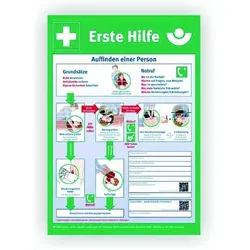
Cimco Werkzeuge Notfall-Aushang 1.Hilfe 182750Form=rechteckigWerkstoff=KunststoffWerkstoffgüte=Polyvinylchlorid (PVC)UV-beständig=jaHalogenfrei=jaWasserfest=jaMit Warn-/Hinweissymbol=jaSymbol=sonstigeMit Warn-/Hinweistext=jaBedeutung des Aufdrucks=sonstigeSprache des Aufdrucks=DeutschBreite=410 mmHöhe=590 mmDurchmesser=718 mmStärke=2,5 mmMit Befestigungsmaterial=neinZusammenklappbar=neinFarbe=mehrfarbigFluoreszierend=neinNachleuchtend=neinMontageart=freistehend65,75 €*Versand: 5,99 €Sichere Weiterleitung zum Anbieter
-
Einsatz 'Brand'. Brandursachen, strafrechtliche Bestimmungen, Zuständigkeiten Polizei vs. Feuerwehr, Sicherungsangriff, Taschenbuch von StefanieEinsatz 'brand'. Brandursachen, Strafrechtliche Bestimmungen, Zuständigkeiten Polizei Vs. Feuerwehr, Sicherungsangriff, Taschenbuch Von Stefanie Handwerg, Grin, 978-3-668-25049-9, Seitenanzahl: 3217,95 €*Versand: 0,00 €Sichere Weiterleitung zum Anbieter


-
Was sind normale Seitenränder?
Normale Seitenränder beziehen sich auf den Abstand zwischen dem Textinhalt einer Seite und den Rändern des Papiers. Diese Ränder dienen dazu, den Text optisch ansprechend zu präsentieren und die Lesbarkeit zu verbessern. In der Regel beträgt der Abstand oben, unten und an den Seiten zwischen 2,5 und 3 Zentimetern. Normale Seitenränder können je nach Art des Dokuments oder den individuellen Vorlieben angepasst werden, aber es wird empfohlen, einen ausgewogenen und konsistenten Rand für ein professionelles Erscheinungsbild zu wählen. Ein zu kleiner Seitenrand kann den Text überladen wirken lassen, während ein zu großer Seitenrand möglicherweise Platzverschwendung darstellt. **
-
Wie kann ich Seitenränder einstellen?
Um Seitenränder in einem Dokument einzustellen, öffnen Sie das gewünschte Dokument in Ihrem Textverarbeitungsprogramm. Suchen Sie nach den Einstellungen für die Seitenränder, die normalerweise unter dem Menüpunkt "Seite einrichten" oder ähnlichem zu finden sind. Dort können Sie die Abstände für die oberen, unteren, linken und rechten Seitenränder individuell festlegen. Geben Sie die gewünschten Werte ein und speichern Sie die Änderungen. Vergewissern Sie sich, dass die Seitenränder korrekt eingestellt sind, indem Sie eine Vorschau des Dokuments anzeigen lassen oder es ausdrucken. **
-
Wie kann man Seitenränder einstellen?
Um Seitenränder einzustellen, kann man in den meisten Textverarbeitungsprogrammen wie Microsoft Word oder Google Docs auf das Seitenlayout-Menü zugreifen. Dort kann man die Seitenränder nach Bedarf anpassen, indem man die gewünschten Werte für den oberen, unteren, linken und rechten Rand eingibt. Alternativ kann man auch die Seitenränder manuell ziehen und anpassen, indem man auf die Ränder des Dokuments klickt und sie verschiebt. Es ist wichtig, die Seitenränder entsprechend den Formatierungsanforderungen des Dokuments festzulegen, z. B. für wissenschaftliche Arbeiten oder Berichte. Nachdem die Seitenränder eingestellt wurden, sollte man das Dokument überprüfen, um sicherzustellen, dass der Text und das Layout korrekt angezeigt werden. **
-
Wie kann ich die Seitenränder in Word korrigieren? Bitte um Hilfe.
Um die Seitenränder in Word zu korrigieren, gehe auf das Layout-Tab und klicke auf den Button "Seitenränder". Dort kannst du entweder eine vorgegebene Option auswählen oder auf "Benutzerdefinierte Seitenränder" klicken, um individuelle Werte einzugeben. Anschließend werden die Seitenränder entsprechend angepasst. **

Wie kann man in iMovie schwarze vertikale Videos ohne schwarze Seitenränder exportieren?
Um schwarze vertikale Videos ohne schwarze Seitenränder in iMovie zu exportieren, kannst du die Option "Anpassen" wählen. Gehe dazu auf "Datei" > "Freigeben" > "Datei" und wähle dann "Anpassen". Im Anpassungsfenster kannst du die Größe des Videos ändern, um die schwarzen Seitenränder zu entfernen. Wähle eine passende Größe, die dem Seitenverhältnis deines Videos entspricht, und exportiere es dann. **
Wo stelle ich Seitenränder bei Word ein?
In Microsoft Word können Seitenränder über das Menü "Layout" eingestellt werden. Dazu klickt man auf den Reiter "Layout" oben in der Menüleiste. Anschließend wählt man den Punkt "Seitenränder" aus. Hier kann man dann die gewünschten Seitenränder für das Dokument einstellen, entweder indem man eine der vorgegebenen Optionen auswählt oder eigene Werte eingibt. Alternativ kann man auch auf das Lineal am oberen und linken Rand des Dokuments klicken und die Seitenränder direkt dort anpassen. **
Top-Angebote
Produkte zum Begriff Seitenränder:
-
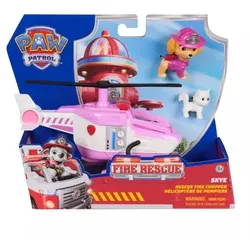
PAW Patrol: Feuerwehr-Rettung - Skyes FahrzeugSchließe dich den aufregenden Abenteuern mit der Paw Patrol: Fire Rescue - Skyes Fahrzeug an! Dieses beeindruckende Helikopterspiel ermöglicht es den Kindern, Skyes heldenhafte Missionen nachzuerleben.Der Skye Rescue Fire Chopper ist über 17,7 cm lang und 10,1 cm hoch. Der Helikopter ist mit einem eingebauten Rettungskorb und einem drehbaren Rotor ausgestattet, sodass Spannung bei jedem Rettungseinsatz garantiert ist. Die Skye-Figur in Feuerwehrbekleidung, mit einer Höhe von 5 cm, ist bereit für das Abenteuer. Die Besonderheit des Produkts ist der auf Knopfdruck aktivierbare Rettungskorb, der dem Spiel echten Actioncharakter verleiht.Das Spiel spiegelt den Stil der Paw Patrol Serie wider und bleibt in jedem Detail dem Original treu. Ein ideales Geschenk für Geburtstage, Weihnachten oder jeden anderen Anlass. Das Erlebnis kann mit der Feuerwehrzentrale, dem schnell nachladbaren Feuerwehrauto und anderen Paw Patrol Fahrzeugen (separat erhältlich) noch weiter gesteigert werden.Produktmerkmale:Skye-Figur in FeuerwehrbekleidungEingebauter RettungskorbDrehbarer RotorKombinierbar mit anderen Paw Patrol FahrzeugenTreue zum originalen Paw Patrol StilVerpackungsgröße: 25.2 x 8.3 x 20.5 cm16,29 €*Versand: 5,99 €Sichere Weiterleitung zum Anbieter
-
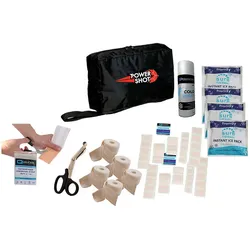
Powercare Erste-Hilfe-Ausrüstung Powercare EssentialsErste-Hilfe-Ausrüstung Powercare Essentials Produktdetails: Erste-Hilfe-Tasche TA1222 x Wasserfeste, zuschneidbare Pflasterstreifen 1 x Kältebombe 5 x Elastische und selbstklebende Verbände 5 cm x 4,5 m 2 x Wasserfeste Pflastersortimente - 5 Größen 1 x Schere 15 cm 4 x Mini-Beutel Instant-Kühlung49,99 €*Versand: 5,99 €Sichere Weiterleitung zum Anbieter
-
Metzger, Gerhard: Training Gymnasium - Latein Wiederholung Grammatik mit VideosTraining Gymnasium - Latein Wiederholung Grammatik mit Videos , Training Gymnasium - Latein - Fit für die Oberstufe -Wiederholung Grammatik Das ideale Buch zum gezielten Training wichtiger Grundlagen der lateinischen Grammatik Zum selbstständigen Wiederholen und Üben wichtiger Grammatikthemen wie AcI, Participium coniunctum, Ablativus absolutus, Konjunktive im Hauptsatz, Gerundium und Gerundivum Zur gezielten Vorbereitung auf die Originallektüre, Klausuren und das Latein-Abitur Klar strukturierte Erklärungen mit passenden schülergerechten Beispielen. Abwechslungsreiche und motivierende Übungsaufgaben mit Lösungsvorschlägen Lernvideos mit Schritt-für-Schritt-Erklärungen, einfach per QR-Code abrufbar Zusätzlich mit MindApp: Eine Übersicht über die lateinischen Konjugationen und Deklinationen, die jederzeit auf dem Smartphone abrufbar ist. Ideal geeignet zum Üben und Wiederholen. Für jedes Themengebiet kann zudem der Lernstand festgehalten werden, sodass der Lernfortschritt sichtbar wird. , Kühlventilatoren > Kühlerkomponenten , Auflage: aktuelle Auflage, Erscheinungsjahr: 20160120, Produktform: Kartoniert, Beilage: Paperback, Titel der Reihe: STARK-Verlag - Training##~Training##, Autoren: Metzger, Gerhard, Auflage/Ausgabe: aktuelle Auflage, Seitenzahl/Blattzahl: 140, Keyword: Abituraufgaben; Abiturprüfung; Abiturvorbereitung; Basiswissen; Grundwissen; Hausaufgaben; Nachhilfe; Nachholen; Prüfungsvorbereitung; Formenlehre; Leistungskurs; Grundkurs; Abi-Vorbereitung; Gesamtschule, Fachschema: Latein / Lernhilfe, Abiturwissen~Übersetzungswissenschaft~Bayern~Niederbayern~Oberbayern, Bildungsmedien Fächer: Latein, Fachkategorie: Unterricht und Didaktik: Lehrbücher~Grammatik, Syntax und Morphologie~Übersetzen und Dolmetschen, Region: Bayern, Sprache: Latein, Bildungszweck: für das Studium zu Hause, Privatunterricht~für die Sekundarstufe II~Prüfungstrainingsmaterial~für Prüfungen, Tests, Assessments~Für die Gesamtschule~Für das Gymnasium, Thema: Optimieren, Altersempfehlung / Lesealter: 23, Genaues Alter: GYM, Warengruppe: HC/Lernhilfen/Abiturwissen, Fachkategorie: Unterricht und Didaktik: Klassische Sprachen, Thema: Verstehen, Schulform: GYM ABI GES, Text Sprache: ger, UNSPSC: 49019900, Warenverzeichnis für die Außenhandelsstatistik: 49019900, Verlag: Stark Verlag GmbH, Verlag: Stark Verlag GmbH, Verlag: Stark Verlag GmbH, Produktverfügbarkeit: 02, Länge: 228, Breite: 161, Höhe: 15, Gewicht: 244, Produktform: Kartoniert, Genre: Schule und Lernen, Genre: Schule und Lernen, Herkunftsland: NIEDERLANDE (NL), Katalog: deutschsprachige Titel, Katalog: Gesamtkatalog, Katalog: Lagerartikel, Book on Demand, ausgew. Medienartikel, Relevanz: 0004, Tendenz: -1, Schulform: Gymnasium, Sekundarstufe II, Gesamtschule, Unterkatalog: AK, Unterkatalog: Bücher, Unterkatalog: Hardcover, Unterkatalog: Lagerartikel, Unterkatalog: Schulbuch, WolkenId: 41761423,95 €*Versand: 0,00 €Sichere Weiterleitung zum Anbieter
-
Wie kann ich schwarze Seitenränder in meinen Videos vermeiden?
Um schwarze Seitenränder in deinen Videos zu vermeiden, solltest du sicherstellen, dass das Seitenverhältnis deiner Aufnahmen mit dem Seitenverhältnis deiner Ausgabe übereinstimmt. Wenn du beispielsweise ein Video im 16:9-Format aufnimmst, solltest du sicherstellen, dass du es auch in diesem Format exportierst. Wenn du bereits schwarze Seitenränder hast, kannst du versuchen, das Video zu beschneiden oder zu skalieren, um die Ränder zu entfernen. **
-
Wie Seitenränder einstellen?
Möchtest du wissen, wie du die Seitenränder in einem Dokument einstellen kannst? In den meisten Textverarbeitungsprogrammen wie Microsoft Word oder Google Docs findest du die Option, die Seitenränder anzupassen, normalerweise unter dem Menüpunkt "Seite einrichten" oder "Seitenlayout". Dort kannst du die Breite der Seitenränder in Zentimetern oder Inches festlegen. Es ist wichtig, die Seitenränder entsprechend deinen Anforderungen anzupassen, um sicherzustellen, dass der Text gut lesbar ist und das Layout deines Dokuments ansprechend aussieht. Hast du bereits versucht, die Seitenränder anzupassen, oder benötigst du weitere Anweisungen dazu? **
-
Was sind normale Seitenränder?
Normale Seitenränder beziehen sich auf den Abstand zwischen dem Textinhalt einer Seite und den Rändern des Papiers. Diese Ränder dienen dazu, den Text optisch ansprechend zu präsentieren und die Lesbarkeit zu verbessern. In der Regel beträgt der Abstand oben, unten und an den Seiten zwischen 2,5 und 3 Zentimetern. Normale Seitenränder können je nach Art des Dokuments oder den individuellen Vorlieben angepasst werden, aber es wird empfohlen, einen ausgewogenen und konsistenten Rand für ein professionelles Erscheinungsbild zu wählen. Ein zu kleiner Seitenrand kann den Text überladen wirken lassen, während ein zu großer Seitenrand möglicherweise Platzverschwendung darstellt. **
-
Wie kann ich Seitenränder einstellen?
Um Seitenränder in einem Dokument einzustellen, öffnen Sie das gewünschte Dokument in Ihrem Textverarbeitungsprogramm. Suchen Sie nach den Einstellungen für die Seitenränder, die normalerweise unter dem Menüpunkt "Seite einrichten" oder ähnlichem zu finden sind. Dort können Sie die Abstände für die oberen, unteren, linken und rechten Seitenränder individuell festlegen. Geben Sie die gewünschten Werte ein und speichern Sie die Änderungen. Vergewissern Sie sich, dass die Seitenränder korrekt eingestellt sind, indem Sie eine Vorschau des Dokuments anzeigen lassen oder es ausdrucken. **
Ähnliche Suchbegriffe für Seitenränder
-
Cimco Werkzeuge Notfall-Aushang 1.Hilfe 182750Form=rechteckigWerkstoff=KunststoffWerkstoffgüte=Polyvinylchlorid (PVC)UV-beständig=jaHalogenfrei=jaWasserfest=jaMit Warn-/Hinweissymbol=jaSymbol=sonstigeMit Warn-/Hinweistext=jaBedeutung des Aufdrucks=sonstigeSprache des Aufdrucks=DeutschBreite=410 mmHöhe=590 mmDurchmesser=718 mmStärke=2,5 mmMit Befestigungsmaterial=neinZusammenklappbar=neinFarbe=mehrfarbigFluoreszierend=neinNachleuchtend=neinMontageart=freistehend65,75 €*Versand: 5,99 €Sichere Weiterleitung zum Anbieter
-
Einsatz 'Brand'. Brandursachen, strafrechtliche Bestimmungen, Zuständigkeiten Polizei vs. Feuerwehr, Sicherungsangriff, Taschenbuch von StefanieEinsatz 'brand'. Brandursachen, Strafrechtliche Bestimmungen, Zuständigkeiten Polizei Vs. Feuerwehr, Sicherungsangriff, Taschenbuch Von Stefanie Handwerg, Grin, 978-3-668-25049-9, Seitenanzahl: 3217,95 €*Versand: 0,00 €Sichere Weiterleitung zum Anbieter
-
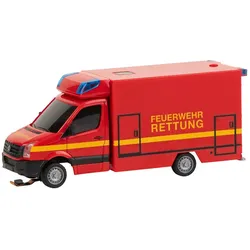
Feuerwehr im EinsatzSirenen Heulen In Der Ferne. Blaulicht Zuckt Durch Die Nacht. Es Ist Der Moment, In Dem Entschlossenheit Und Mut Gefordert Sind. Der Kalender 'feuerwehr Im Einsatz' Fängt Genau Diese Spannung Ein Und Zelebriert Die Stillen Helden Des Alltags In...19,99 €*Versand: 0,00 €Sichere Weiterleitung zum Anbieter
-
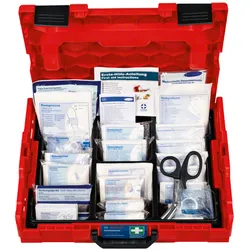
Bosch Professional, Erste Hilfe Set, Erste Hilfe Notfall L-BOXX 102 ERSTE-HILFE-SET PROFESSIONAL 1600A02X2RKoffersystem L-BOXX 102 Erste-Hilfe-Set. Als Profi weisst du, dass Unfälle passieren können. Du weisst auch, dass du dann dein Erste-Hilfe-Set zur Hand haben musst. Wir helfen dir gern: Das Bosch Professional Erste-Hilfe-Set entspricht DIN 13157 und wird in einer L-BOXX 102 geliefert, die zum Bosch Mobility System gehört. Dies bietet dir volle Flexibilität, da dein Erste-Hilfe-Set mit allen anderen L-BOXX-Varianten kompatibel ist. Die fest schliessenden Bügel der L-BOXX und das widerstandsfähige Material sind massgebliche Faktoren für ihr robustes Design, während der zusätzliche Tragegriff an der Vorderseite es leicht macht, die Box nah am Körper zu tragen. Die L-BOXX deines Erste-Hilfe-Sets ist rot. Bei einem Notfall findest du sie schnell zwischen all deinen blauen L-BOXXen. Klicke dein Erste-Hilfe-Set einfach auf eine andere L-BOXX und trage sie mit deiner restlichen Ausrüstung bequem zu deiner nächsten Baustelle. Die L-BOXX mit deinem Erste-Hilfe-Set eignet sich für die Aufbewahrung und den Transport mit dem Sortimo Fahrzeugeinrichtungssystem, dem Aluminium Caddy und dem L-BOXX Roller. Inhalt: - Heftpflaster, DIN 13019, 2,5 cm x 5 m - 12 Wundschnellverbände, DIN 13019, 10 cm x 6 cm - Fingerkuppenverband - Pflaster-Strip, 19 x 72 mm - 12 Pflaster-Strip, 25 x 72 mm - Verbandpäckchen, DIN 13151-K - Verbandpäckchen, DIN 13151-M - Verbandpäckchen, DIN 13151-G - Verbandtuch, DIN 13152-A, 60 x 80 cm - Kompresse, 10 x 10 cm - Augenkompresse, oval, 50 x 70 mm - Kälte-Sofortkompresse, selbstaktivierbar - Rettungsdecke, 210 x 160 cm, gold/silber - Fixierbinde, FB 6, DIN 61634, 4 m - Fixierbinde, FB 8, DIN 61634, 4 m - Dreiecktuch, DIN 13168, weiss, 96 x 96 x 136 cm - Schere, DIN 58279-B190, Kniebogen - Vliestuch - Einmalhandschuhe, Vinyl - Gesichtsmaske - Folienbeutel, wiederverschliessbar - Anleitung zur Ersten Hilfe - Inhaltsverzeichnis - Feuchttuch Erste Hilfe L-BOXX.85,59 €*Versand: 0,00 €Sichere Weiterleitung zum Anbieter
-
Wie kann man Seitenränder einstellen?
Um Seitenränder einzustellen, kann man in den meisten Textverarbeitungsprogrammen wie Microsoft Word oder Google Docs auf das Seitenlayout-Menü zugreifen. Dort kann man die Seitenränder nach Bedarf anpassen, indem man die gewünschten Werte für den oberen, unteren, linken und rechten Rand eingibt. Alternativ kann man auch die Seitenränder manuell ziehen und anpassen, indem man auf die Ränder des Dokuments klickt und sie verschiebt. Es ist wichtig, die Seitenränder entsprechend den Formatierungsanforderungen des Dokuments festzulegen, z. B. für wissenschaftliche Arbeiten oder Berichte. Nachdem die Seitenränder eingestellt wurden, sollte man das Dokument überprüfen, um sicherzustellen, dass der Text und das Layout korrekt angezeigt werden. **
-
Wie kann ich die Seitenränder in Word korrigieren? Bitte um Hilfe.
Um die Seitenränder in Word zu korrigieren, gehe auf das Layout-Tab und klicke auf den Button "Seitenränder". Dort kannst du entweder eine vorgegebene Option auswählen oder auf "Benutzerdefinierte Seitenränder" klicken, um individuelle Werte einzugeben. Anschließend werden die Seitenränder entsprechend angepasst. **
-
Wie kann man in iMovie schwarze vertikale Videos ohne schwarze Seitenränder exportieren?
Um schwarze vertikale Videos ohne schwarze Seitenränder in iMovie zu exportieren, kannst du die Option "Anpassen" wählen. Gehe dazu auf "Datei" > "Freigeben" > "Datei" und wähle dann "Anpassen". Im Anpassungsfenster kannst du die Größe des Videos ändern, um die schwarzen Seitenränder zu entfernen. Wähle eine passende Größe, die dem Seitenverhältnis deines Videos entspricht, und exportiere es dann. **
-
Wo stelle ich Seitenränder bei Word ein?
In Microsoft Word können Seitenränder über das Menü "Layout" eingestellt werden. Dazu klickt man auf den Reiter "Layout" oben in der Menüleiste. Anschließend wählt man den Punkt "Seitenränder" aus. Hier kann man dann die gewünschten Seitenränder für das Dokument einstellen, entweder indem man eine der vorgegebenen Optionen auswählt oder eigene Werte eingibt. Alternativ kann man auch auf das Lineal am oberen und linken Rand des Dokuments klicken und die Seitenränder direkt dort anpassen. **
* Alle Preise verstehen sich inklusive der gesetzlichen Mehrwertsteuer und ggf. zuzüglich Versandkosten. Die Angebotsinformationen basieren auf den Angaben des jeweiligen Shops und werden über automatisierte Prozesse aktualisiert. Eine Aktualisierung in Echtzeit findet nicht statt, so dass es im Einzelfall zu Abweichungen kommen kann. ** Hinweis: Teile dieses Inhalts wurden von KI erstellt.